
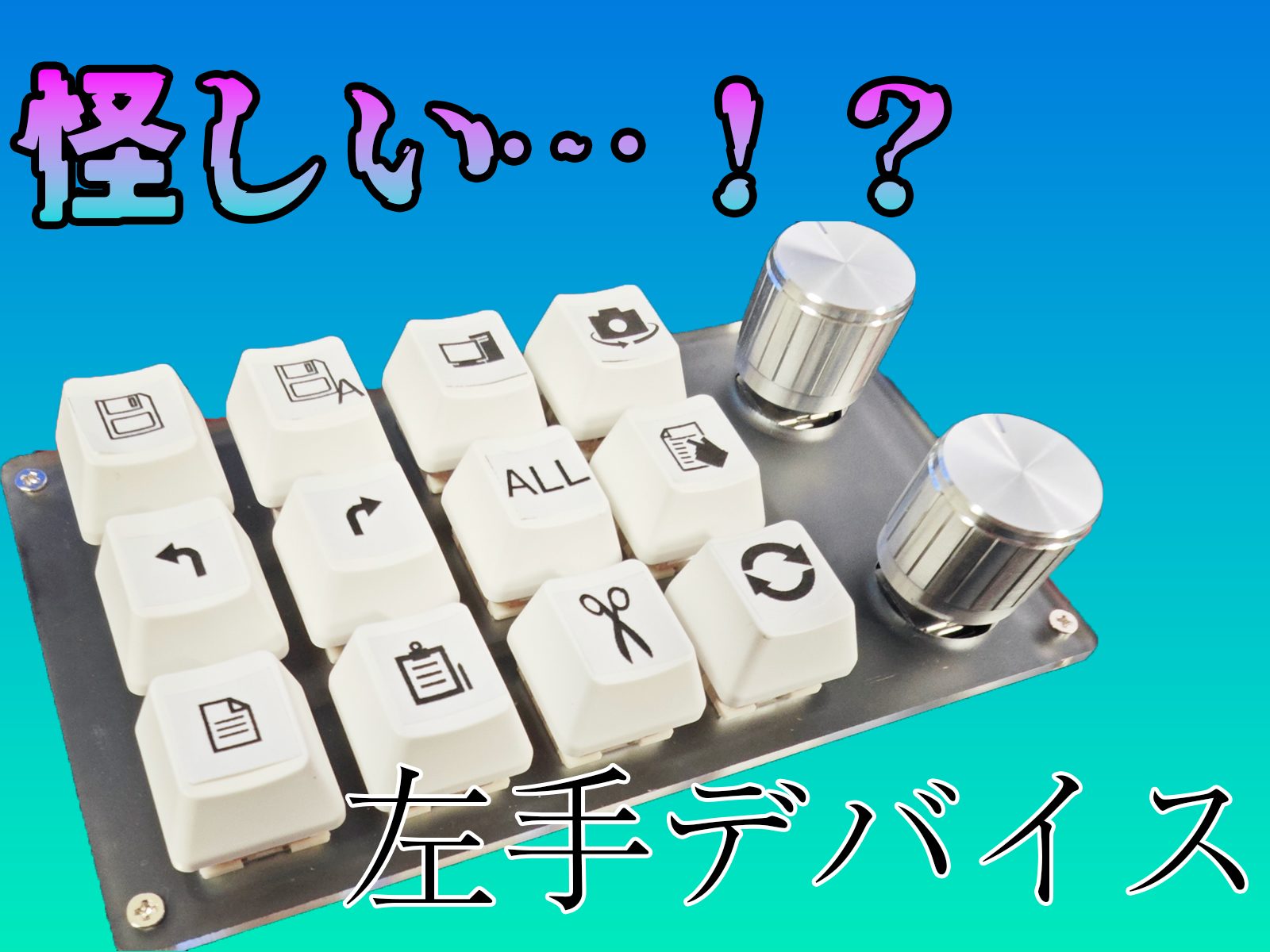
今回もアリエクで変な物を買ってしまいましたので、
簡単にレビューしていきたいと思います!
検討している方の参考になれば幸いです♪
左手デバイスとは?
今回は中華系ECサイトのAliexpressでパソコン周辺機器を購入。
物の見た目だけだと、何をする商品なのかわからない、
という方もいらっしゃると思いますので、ざっくりと説明します。
左手デバイスとは
つまり、複数のキーを押す必要のあるショートカットや、
マウス操作を必要となるアクションなどをこのツールに割り当てることで、
作業効率の向上を助けるデバイスのことですね!
そんな非常にありがたいツールなんですが…
結構、高いんだよなぁ
特殊な周辺機器の扱いのためか、高い商品が多いんですよね。
特に、絵師の方向けは種類があるイメージですが、
動画編集用途だと少なく、クラファンなどの受注系がメインなので、
入手難易度高めなんですよね。
外付けのテンキーなんかでも代用出来ますけど…
テンキーに慣れていると逆に使いにくい
というわけで、安価な製品を探していましたところ、
アリエクで発見し購入したというわけです。
注文と開封
注文
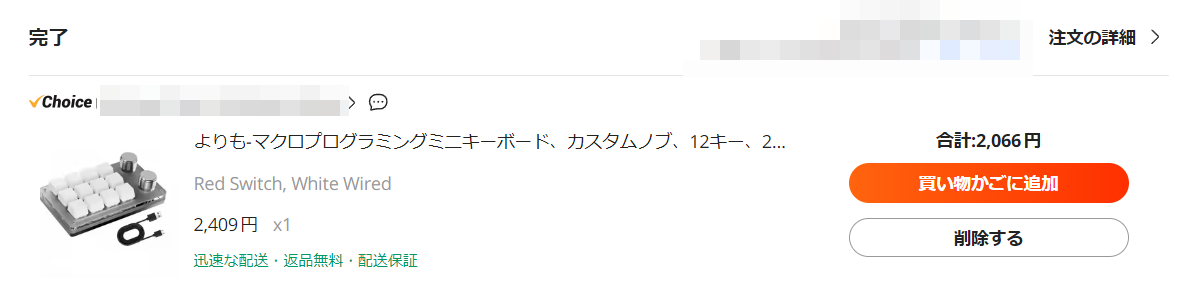
今回も3点以上の同時購入で商品が早く届くChoiceの商品を
いくつか購入しました。
詳細は後程ですが、怪しさはいつも通りですね。
ちなみに、クーポン利用で400円弱安くなり、約2000円でした。
一般的な左手デバイスは1万円からのイメージなので、
安いと思います。
テンキーと比べると倍値だけど、気にしません(笑)
開封
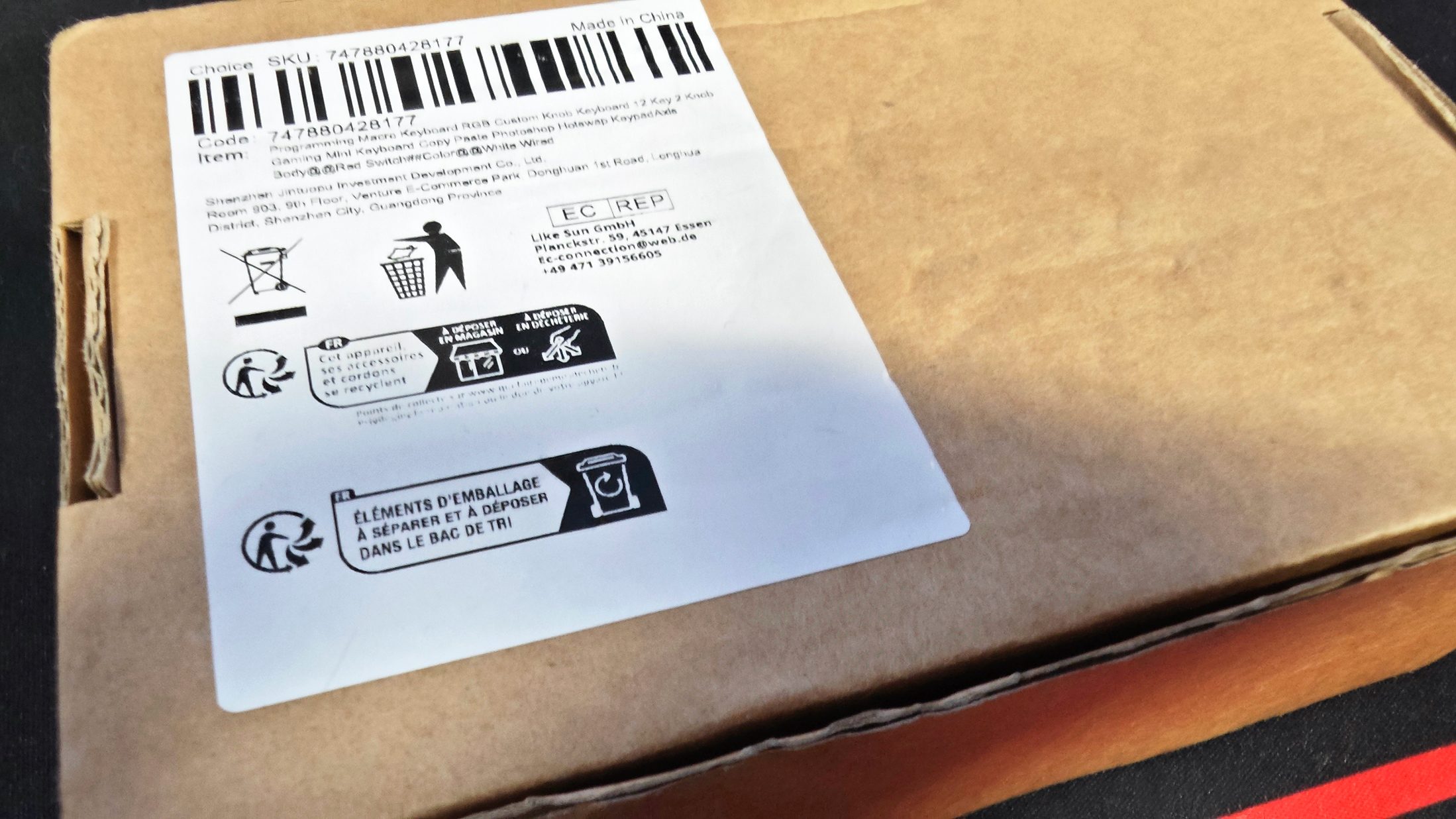
今回もChoiceの商品なので、約1週間程度で配達されました。
大陸から送られてくる割に、早いですよね。
商品は外箱に若干の崩れはありますが、
中身に影響はなさそうなので、問題はないです。
むしろ、アリエクにしては綺麗なレベル
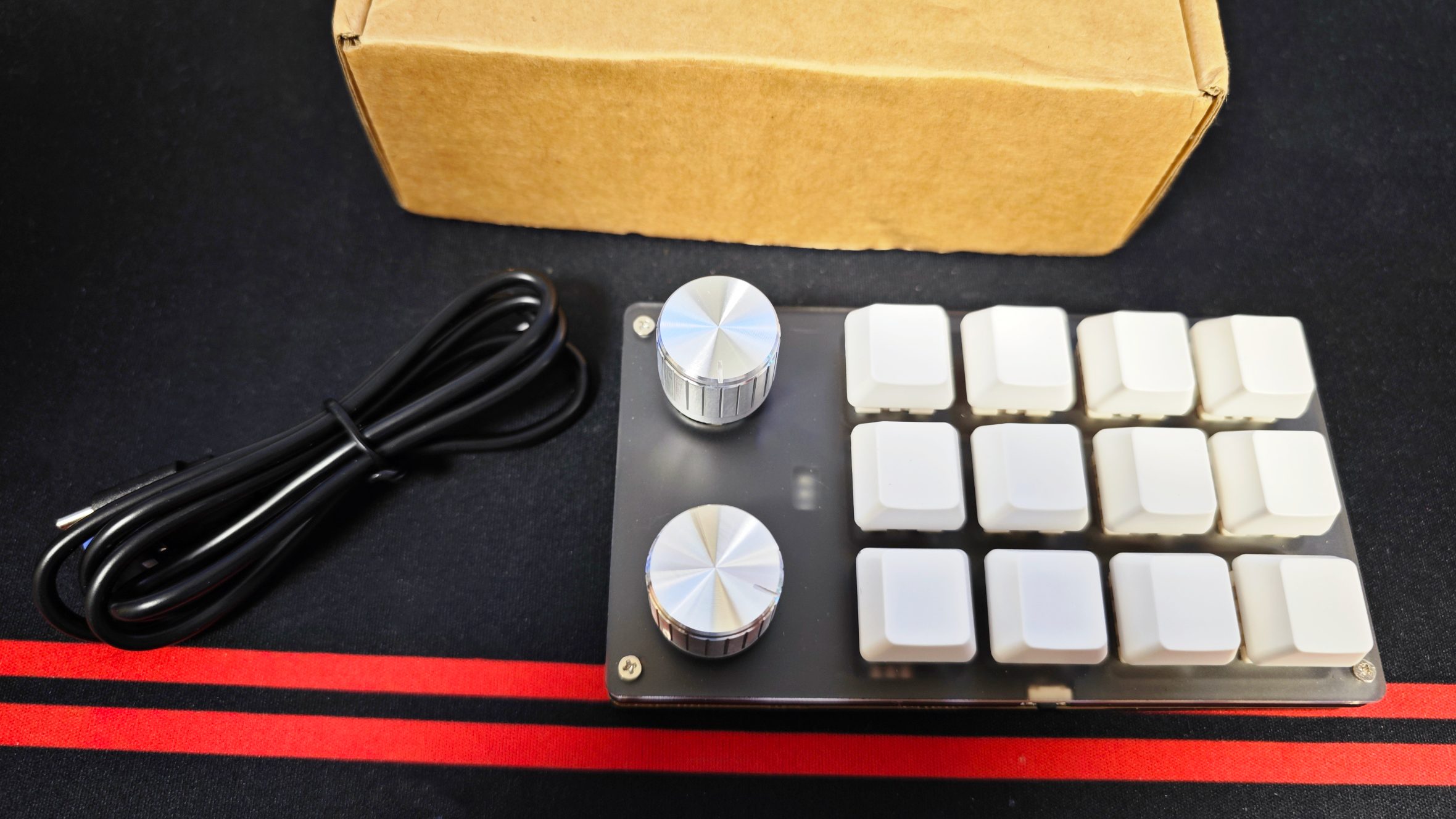
中身は、本体、USBケーブル、説明書のみで、
外箱もバルク品のような見た目です。
店頭に並べるものでもないですし、これぐらい簡素でいいと思います。
USBケーブルは本体側がType-Cで、パソコン側はType-Aの物でした。
値段的にMicroUSBかなと思ってましたが、しっかりType-Cでありがたいです。
本体は簡素な造りですが、安っぽさはそれほどありません。
どちらかと言うと、自作キーボードに近いような気もします。
打鍵感はメカニカルキーボードなだけあって悪くないです。
(強いて言えば、赤軸にしては音が大きい気がするぐらい)
右側のノブは、360度回るタイプで、
カチカチと段階的に上がるようになっていて、悪くないと思います。
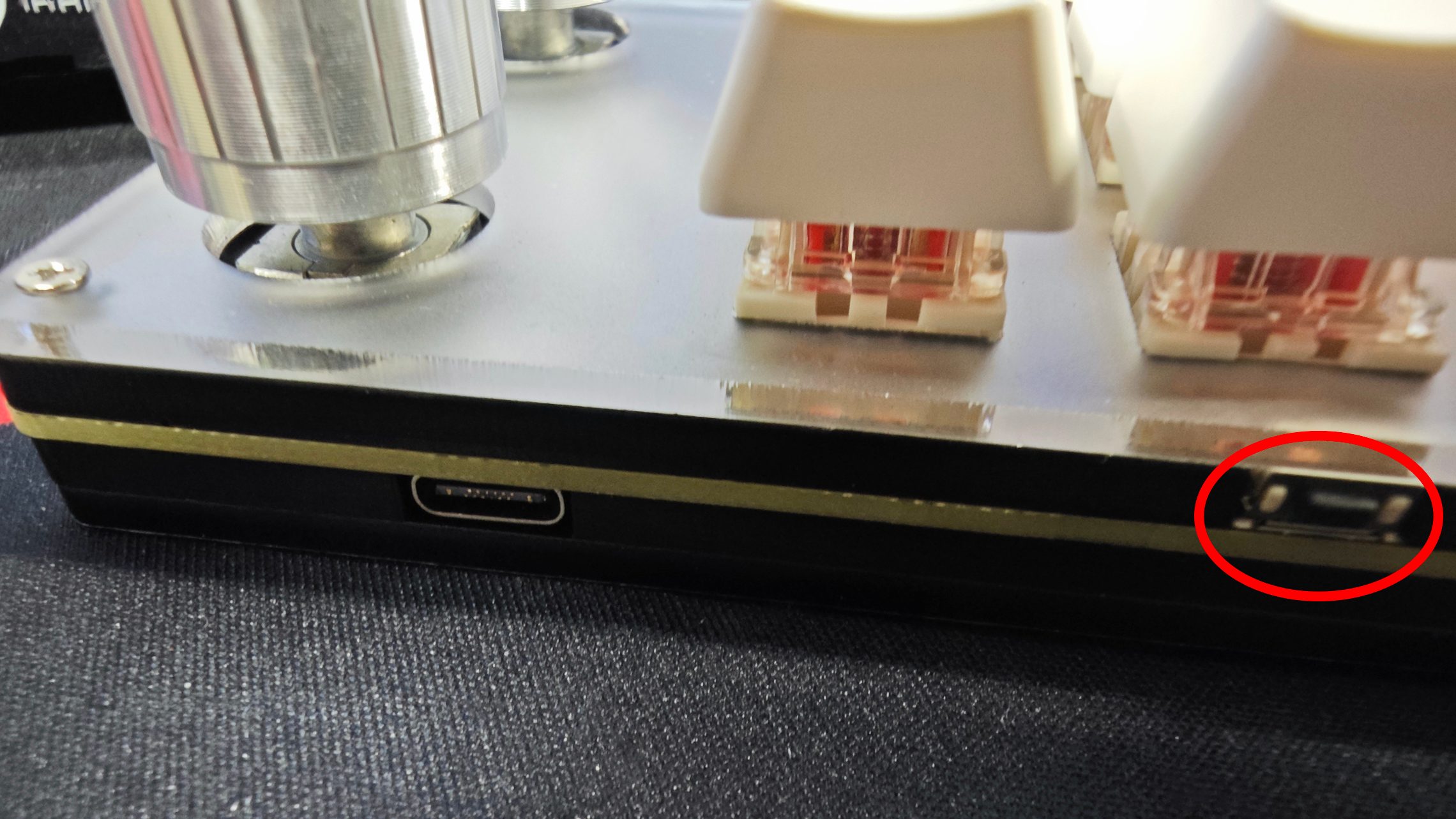
写真では分かりにくいですが、切り替えスイッチもあるので、
アプリごとに割り当てを変えることも可能なようです。
(側面の小さなスイッチなので、頻繁に変えることは難しいかも?)
今回は切り替えスイッチは使わないつもりです。
実際に使ってみる
それでは実際にこちらの商品を使ってみたいと思います!
ケーブルを接続すると、すぐにWindowsが認識しました。
キーボードなので、標準的なドライバがすぐに適用される模様。
ただ、このままだと使えないため、割り当て用のソフトをインストールします。
今回の商品もそうでしたが、
だいたい説明欄にソフト配布先URLが記載されているので、
そちらからダウンロードします。
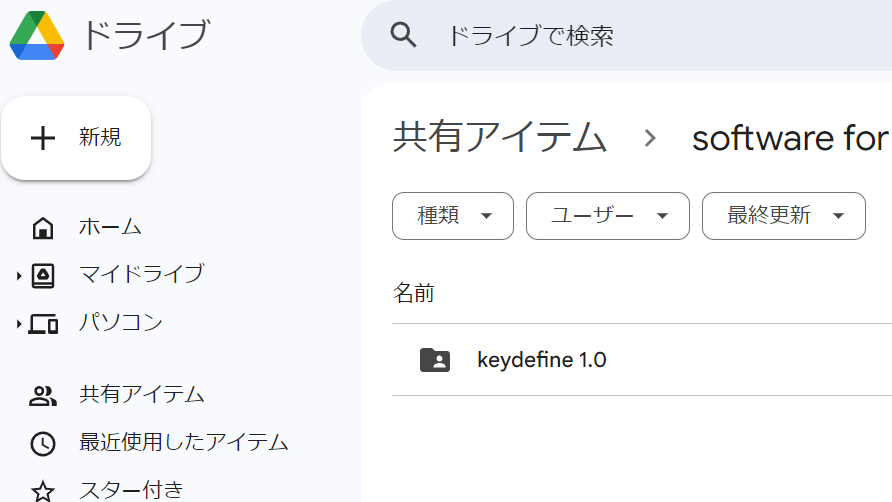
ZIP形式でダウンロードするので、展開して内容を確認します。
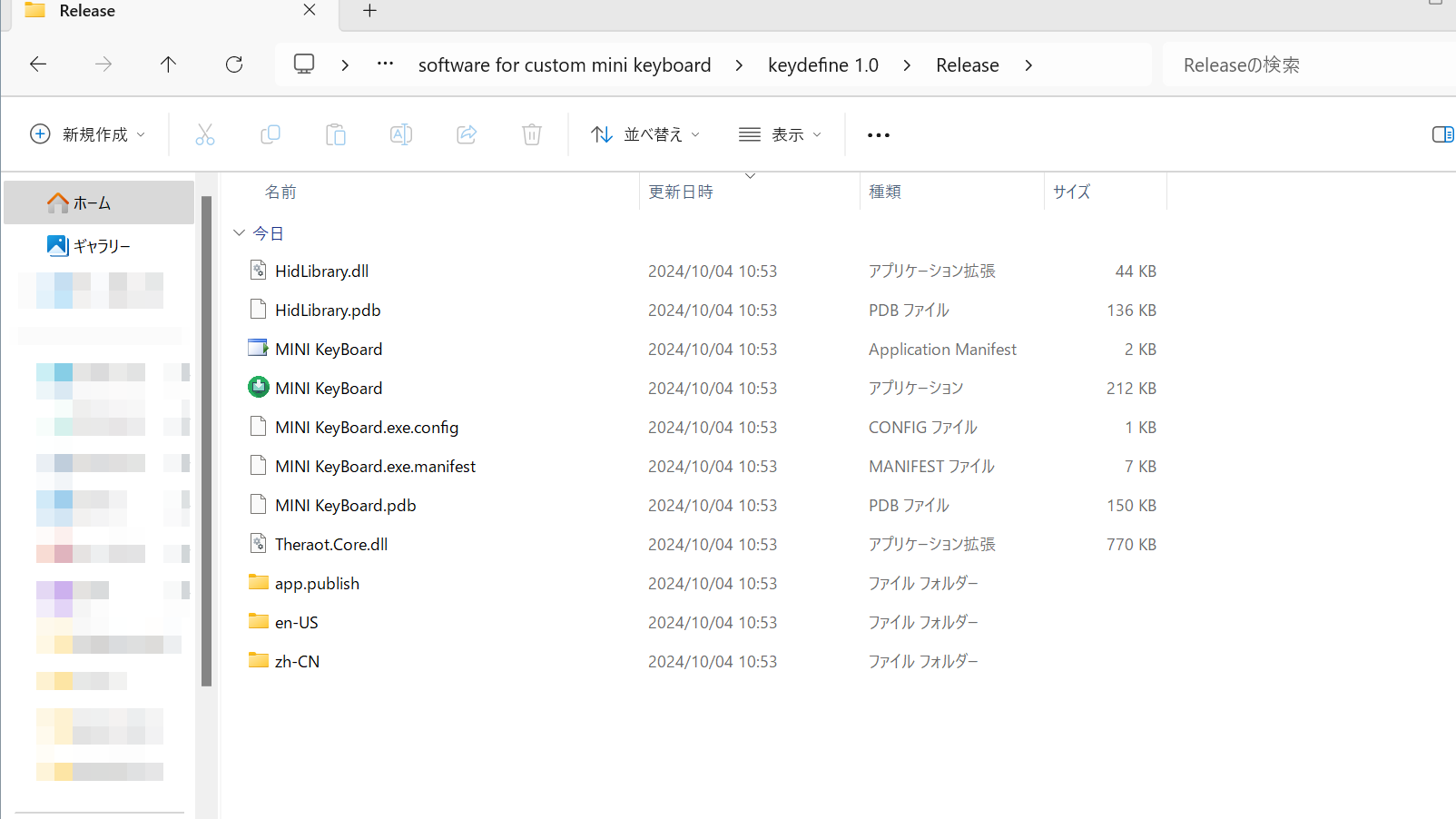
特にインストールする必要はなく、実行ファイルを起動するだけでした。
Microsoftは止めてきますので、自己責任で実行となります。
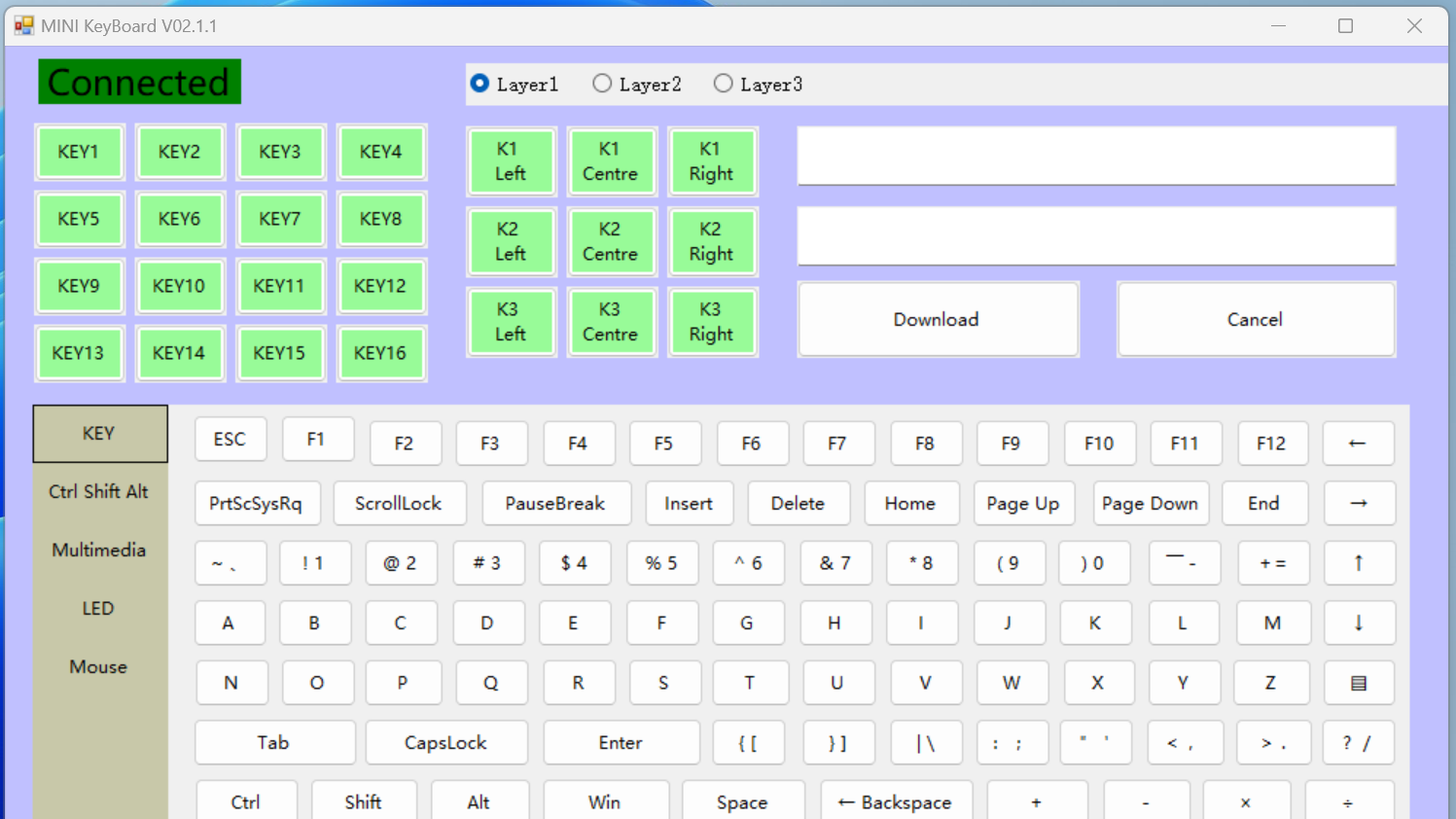
すると、こんな感じの割り当て設定用のソフトウェアが起動します。
今回購入した商品は12キー、ノブが2つでしたが、
多いモデルも対応しているようですね。
使用方法は簡単で、割り当てたいキーをクリックし、
ショートカットを設定して、ダウンロードを押すだけです。
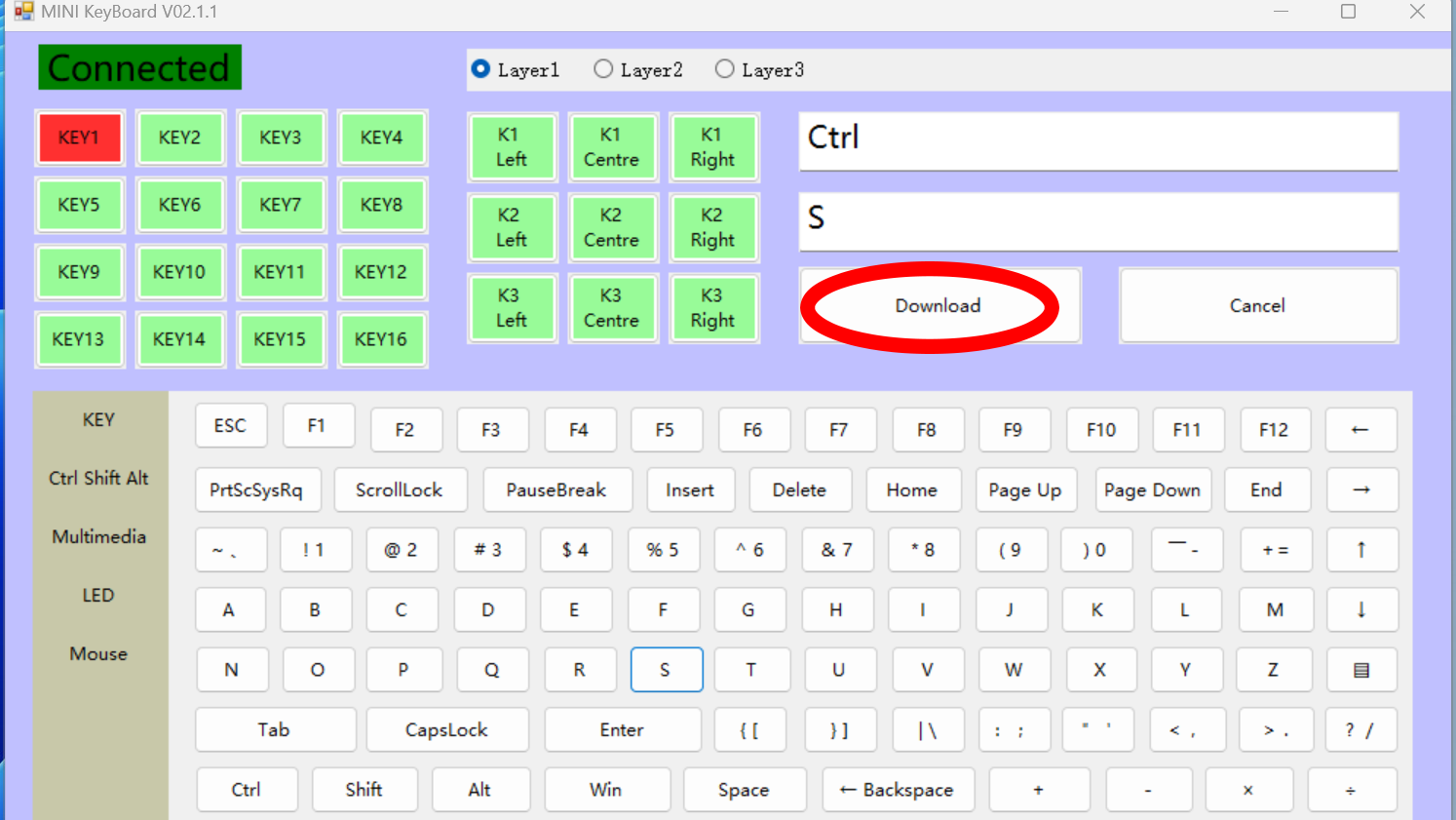
今回は普段使用しているAdobeソフトのショートカットを設定してみましたが、
特に違和感なく使用することが出来ました。
ノブの方はマウス動作を設定しましたが、
マウスと組み合わせれるキーは限定的なので、自由度は低めですね。
これで使えるけど、キーを覚えるまで分かりにくいな…
ラベルを自作して改造する
というわけで、ちゃんと使えそうなことを確認しましたし、
使いやすさの方も上げていきます!
慣れてしまえば、ブラインドタッチできるかもですが、
どこが何のスイッチか覚えるのも大変なので、
ラベルシールを自作して貼り付けることにします。
ラベルシールで作成する
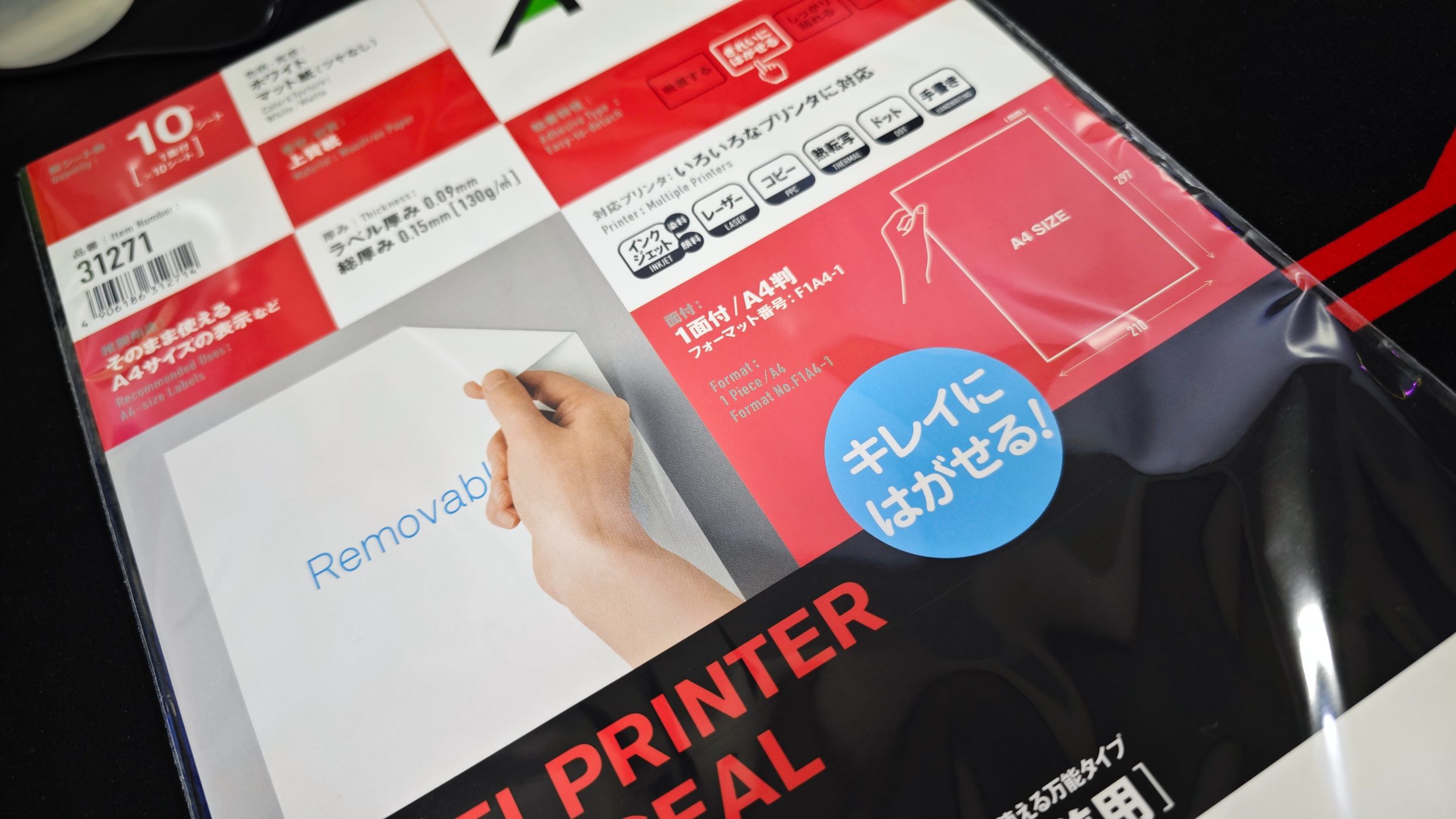
とりあえず、A-ONEのラベルシールで自作してみます。
ラベルシールといえば、A-ONEですよね、
後程使いますが、ラベル屋さんが便利なので、多用しがち
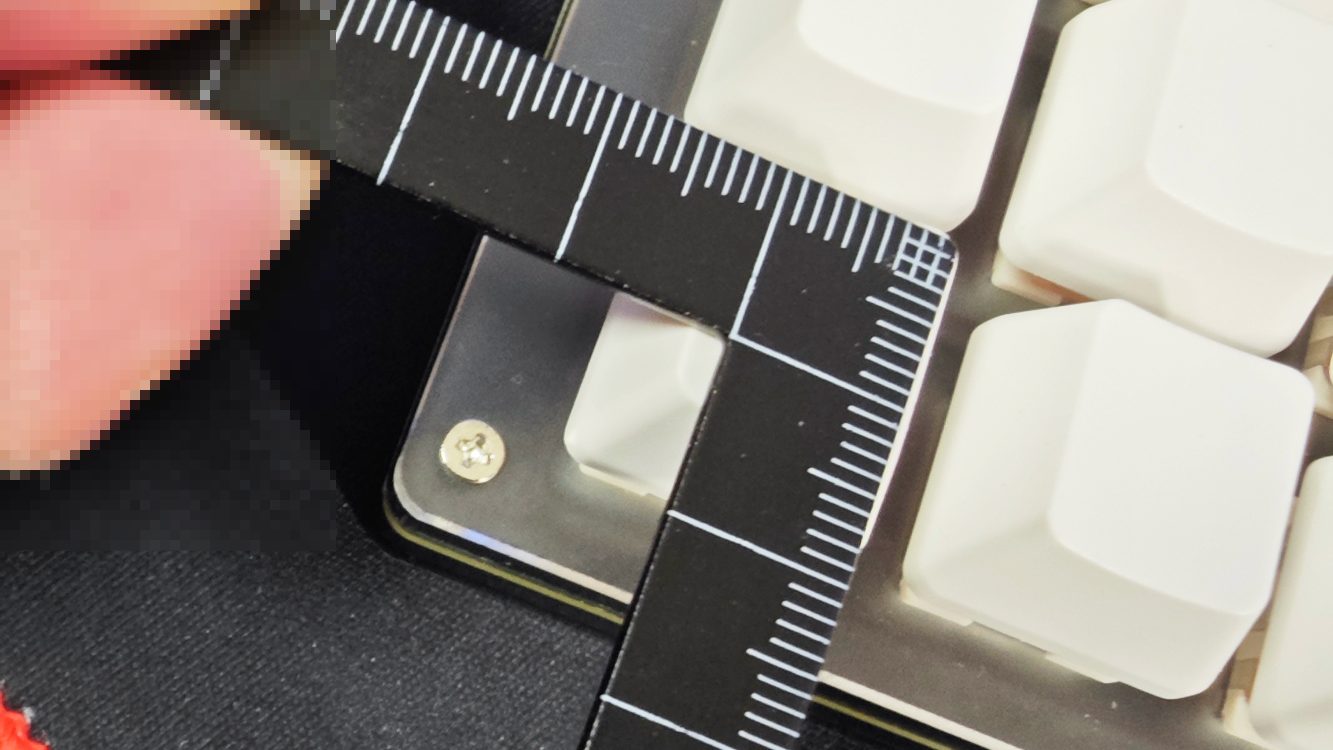
だいたい1cmから1.2cmあたりのサイズなら貼り付けできそうですね。
このサイズに当てはめて、ラベル屋さんでレイアウトを作ります。
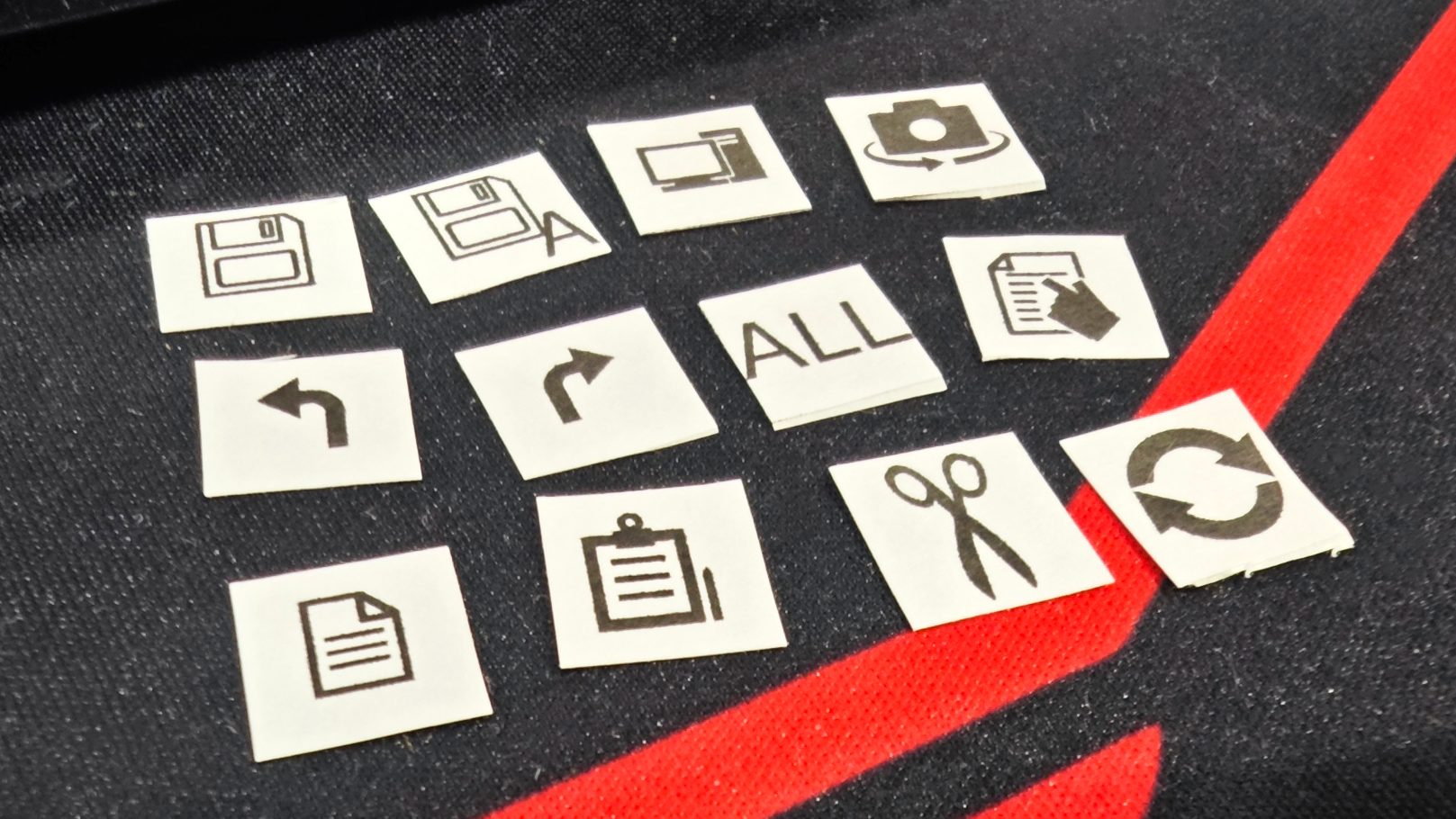
こんな感じで、丁度良いサイズ感で作ることができましたね!
今回使用した用紙、A4サイズだったので、
白紙多めになってしまいました。
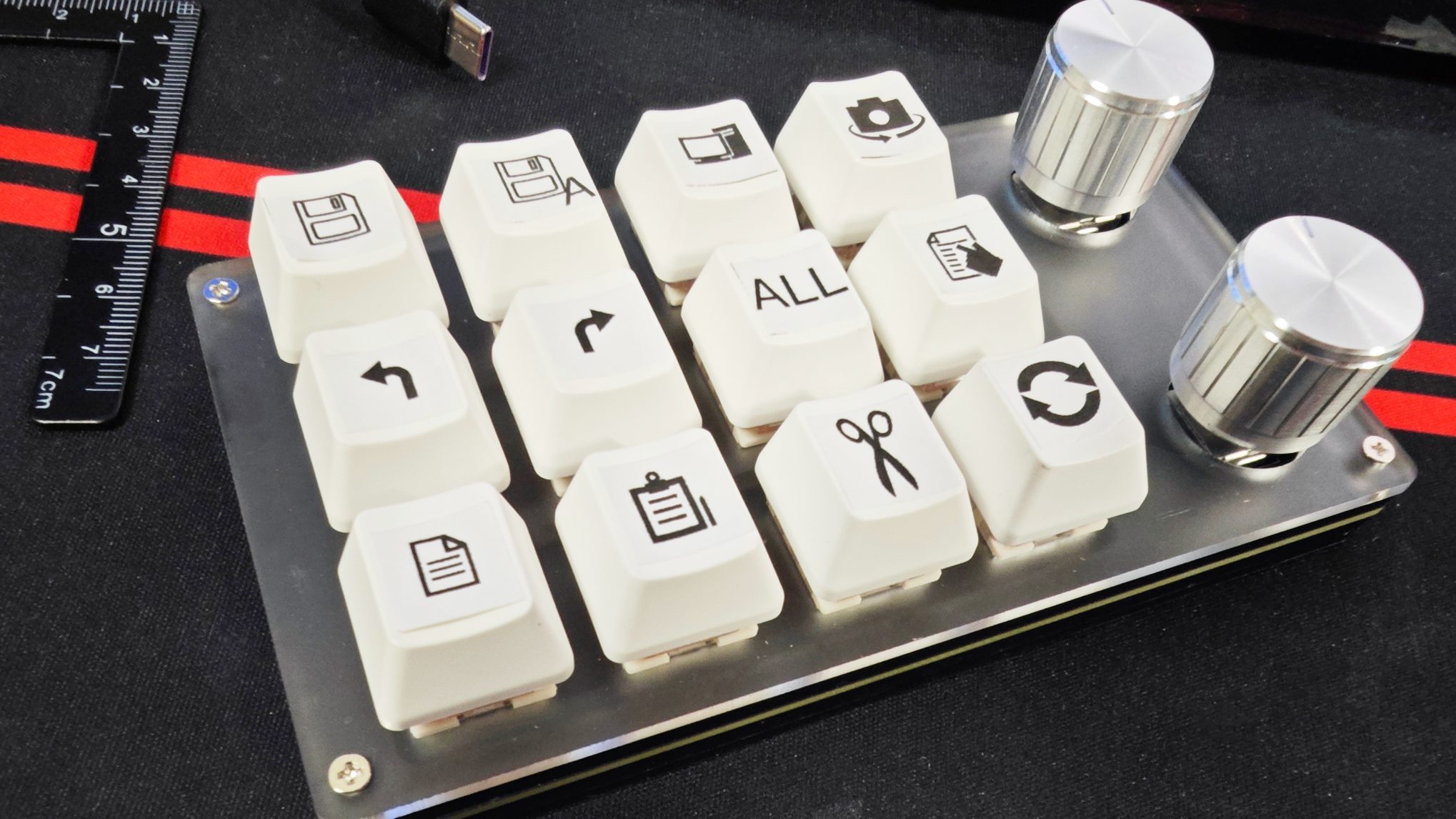
写真ではわかりにくいですが、
キーキャップとラベルの白が微妙に違うので、若干の違和感
200色あるって言いますしね(笑)
これで使い勝手も良くなった!と思っていましたが…
追記)ラベルシールがが剥がれやすいので、ステッカーに変更

数日の使用で剥がれてしまいました…
使用した用紙が粘着力の高いタイプではなかったので、
仕方ないですが、これではむしろ使いにくい状態ですね。
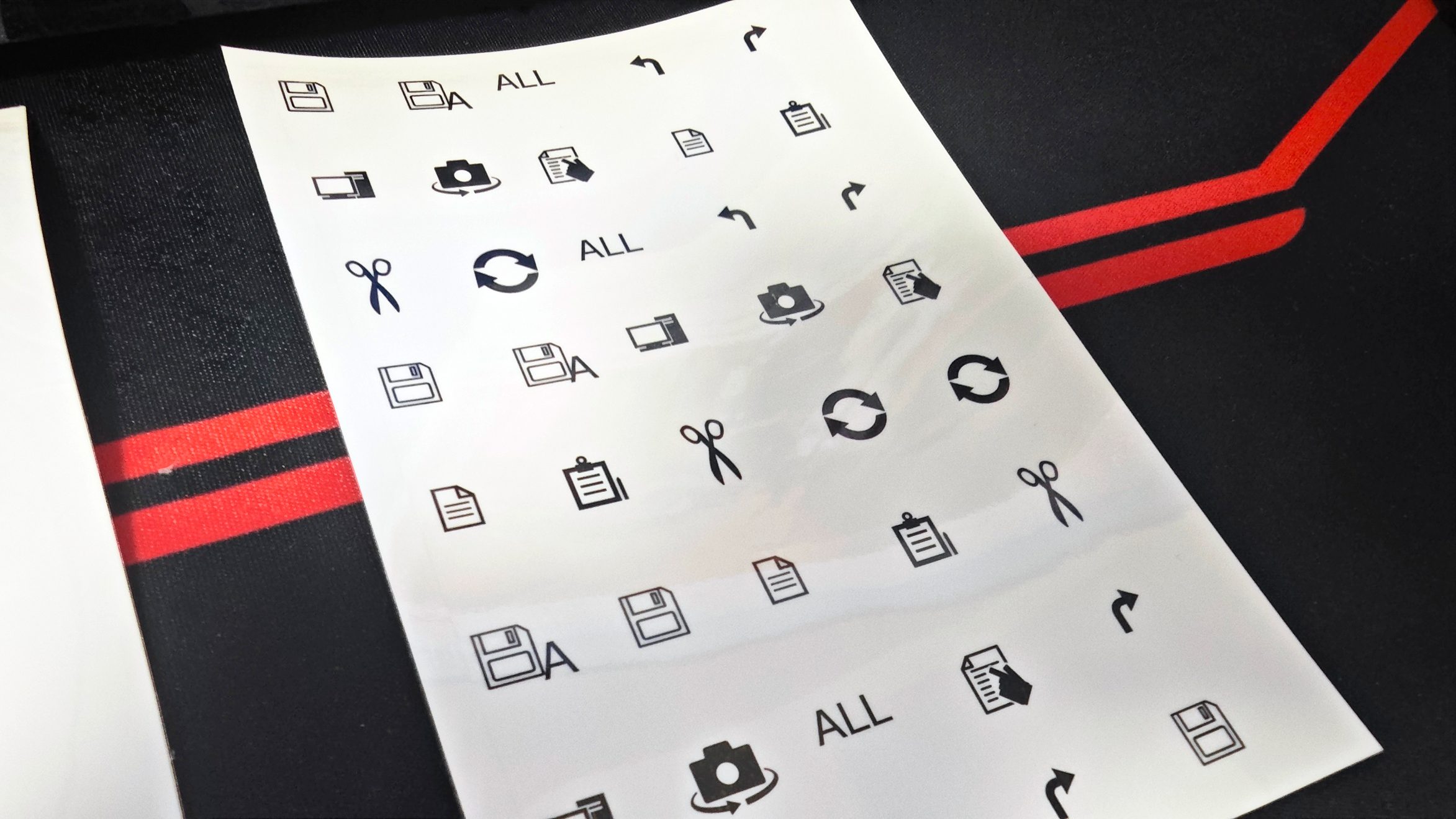
というわけで、別の商品を使ってみます。
これはコーティングを付けて、ステッカーにしてくれる用紙となります。
粘着力も高そうなので、申し分ないはず!
ただ、はがきサイズだからレイアウト作り直しだ…
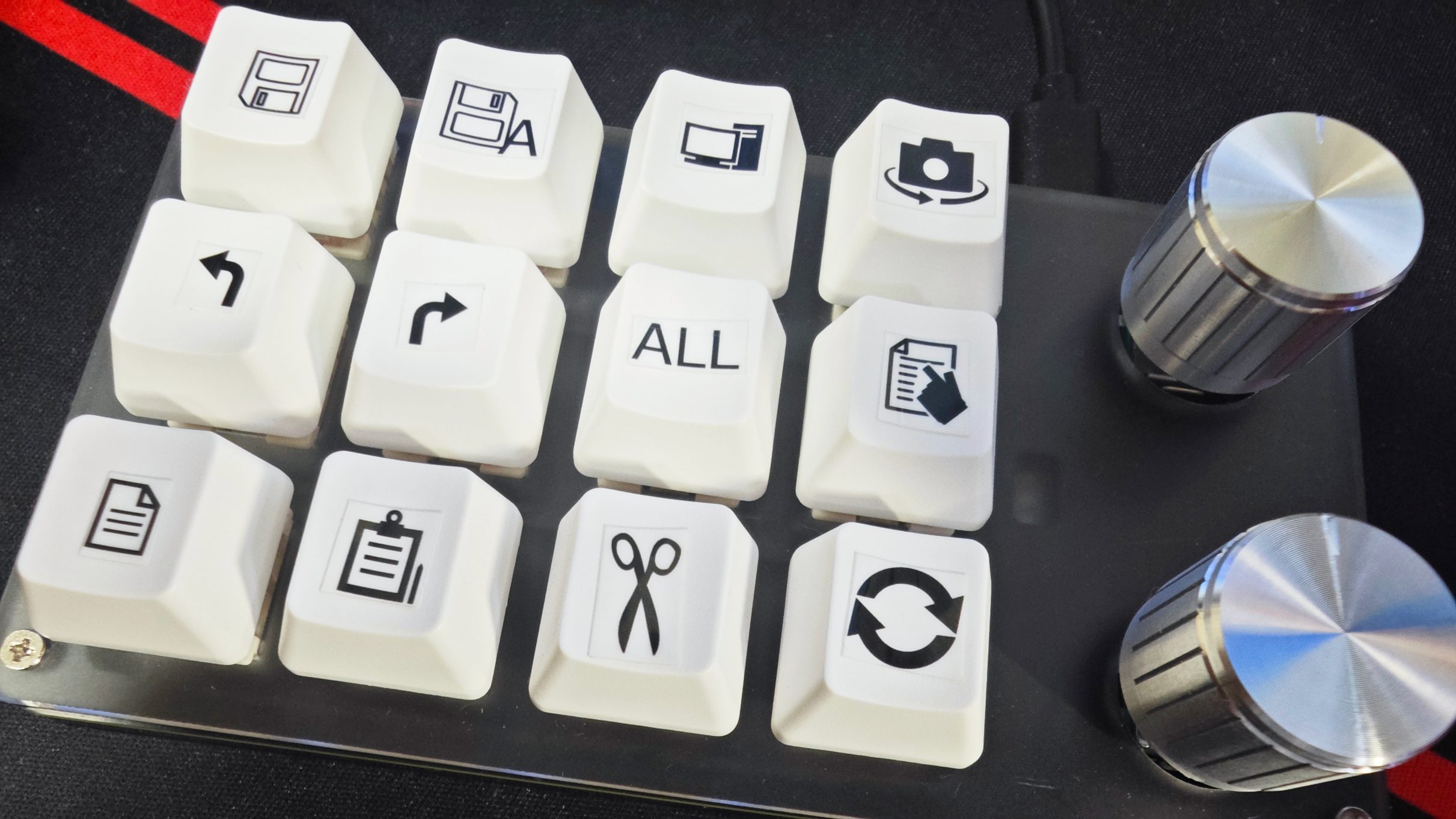
改めて、ステッカーに変更した完成形です!
これで普通のキーボードと同じ感覚に戻りましたね。
まとめ
簡単にですが、レビューは以上です!
それなりに使えるガジェットでしたね。
ただ、ノブに関しては、設定の幅が狭いので、
使うソフトを選んでしまうかも?
とは言っても、2000円程で片手デバイスを使えるのは、
コスパが良いとも思います。
ある程度の自由さもあるので、試してみたい方にはいい商品だと思います。
最後までお読みいただきありがとうございました!
ガジェットやジャンク系の記事を他にもあげていますので、
そちらも是非よろしくお願いします!